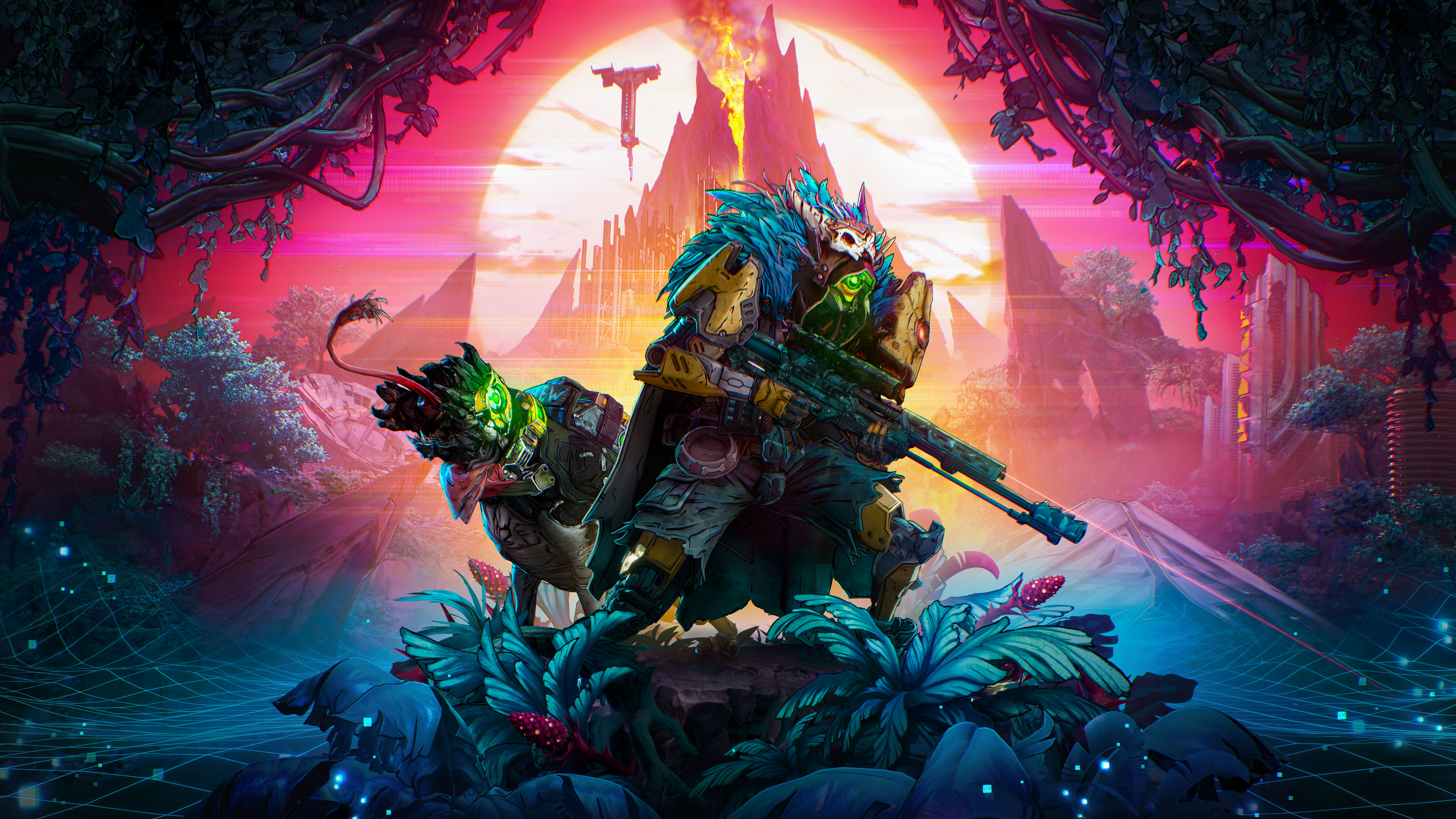
Siempre has hecho que la búsqueda de cámaras en Kairos pareciera atractiva. ¡Ahora puedes demostrárselo al mundo con el nuevo Modo Foto de Borderlands 4! Introducido como parte de la Gran actualización del 29 de enero, el Modo Foto está disponible para todos los jugadores de Borderlands 4, por lo que puedes capturar momentos caóticos o imágenes serenas de la belleza paisajística de Kairos para compartirlas con tus compañeros buscacámaras.
Cómo acceder y utilizar el Modo Foto de Borderlands 4
En cualquier momento durante el juego, puedes acceder al Modo Foto mediante un nuevo botón añadido al menú de pausa. Mientras el Modo Foto está activo, puedes ajustar la posición de la cámara utilizando los controles de movimiento estándar. La interfaz de usuario del Modo Foto tiene varias pestañas con una amplia gama de ajustes con diferentes efectos visuales, sobre los que puedes obtener más información a continuación.
En el modo para un jugador, al entrar en el Modo Foto se pausará toda la acción de forma predeterminada, para que puedas ajustar libremente tu toma ideal sin perderte el momento perfecto. A partir de ahí, ¡puedes pausar y reanudar el mundo como mejor te parezca!
El Modo Foto también está disponible en el modo multijugador online, con la salvedad de que el mundo no se pausará mientras estés en el Modo Foto.
Guardar, gestionar y compartir tus fotos
Una vez que hayas compuesto la foto que deseas, guárdala mediante el botón de captura de pantalla predeterminado de tu plataforma:
- PC: F12, Imprimir pantalla o Herramienta de recorte
- PS5: botón Compartir
- Xbox Series X|S: botón Capturar
Ten en cuenta que el Modo Foto solo está disponible durante el juego y no se puede acceder a él durante las escenas cinemáticas. Tampoco está disponible en el modo de pantalla dividida en consolas.
Las capturas de pantalla que realices con el Modo Foto no se guardarán en Borderlands 4, sino a través de la función nativa de compartir imágenes de tu plataforma. En Steam, por ejemplo, las imágenes se guardarán en la carpeta predeterminada de tu cuenta de Steam para guardar capturas de pantalla. Mientras ves Borderlands 4 en tu biblioteca de Steam, puedes explorar la pestaña «Grabaciones y capturas de pantalla» en la parte inferior derecha para ver tus capturas. Mientras ves una captura de pantalla, puedes hacer clic con el botón derecho y seleccionar «Mostrar en el disco» para navegar fácilmente hasta el archivo.
Siempre nos encanta ver lo que capturas en el juego, ¡así que recuerda etiquetar a @Borderlands en redes sociales! ¡También puedes subir capturas a la sección Capturas de pantalla del centro de la Comunidad de Steam de Borderlands 4!
Aquí tienes un resumen completo de los ajustes que puedes configurar en el Modo Foto a través de la interfaz de usuario, junto con algunos ejemplos ilustrativos:
Ajustes de la lente
Haz un primer plano o captura una vista más amplia ajustando el Campo de visión.
- Campo de visión: la cantidad de tu entorno que aparece en el encuadre.
- Inclinación: la rotación de la cámara.


Ajustes de Profundidad de campo
Crea un efecto de desenfoque en el punto focal, el primer plano o el fondo de tu foto con estos ajustes.
- Anular enfoque: activado/desactivado
- Distancia focal
- Región del foco
- Intensidad del enfoque


Ajustes de pantalla
Ajusta con precisión el aspecto general y la claridad de tu foto con estos sencillos ajustes.
- Brillo: cambia la luminosidad o la oscuridad general de la imagen.
- Contraste: modifica la diferencia entre el punto más claro y el punto más oscuro.
- Saturación: cambia la intensidad de los colores de la imagen.
- Ganancia: una forma alternativa de modificar el brillo y el ruido de una imagen.


Ajustes de juego
Ajusta la iluminación cambiando la hora del día y luego manipula el nivel de actividad de tu foto activando o desactivando a los jugadores (incluido tú mismo), los números de daño, las invocaciones y los PNJ. Si los demás buscacámaras de tu grupo no dejan de entrar en el encuadre y arruinar tus fotos durante el modo multijugador, ¡tienes la opción de hacer invisibles a todos los buscacámaras en tus capturas del Modo Foto!
- Momento del día
- Jugadores: activado/desactivado
- Números de daño: activado/desactivado
- Mostrar convocados: activado/desactivado
- Mostrar PNJ: activado/desactivado


Ajustes de superposición
Haz que tu captura de pantalla parezca oficial con una superposición de logotipo o una barra cinematográfica de película.
- Logo: Logo de Borderlands 4, Símbolo de la Cámara, desactivado
- Posición del logo: Inferior derecha, Central inferior, Inferior izquierda, Superior izquierda, Central superior, Superior derecha
- Barra cinematográfica: activada/desactivada
- Color de barra cinematográfica: negro, blanco, rojo, amarillo, azul oscuro, azul, naranja


Ajustes de película
Añade un toque extra a tu captura de pantalla con una amplia gama de estilos visuales mediante estos filtros.
- Intensidad del filtro
- Granulado cinematográfico
- Filtro: Ninguno, De autor, Penumbra, Cinemática, Toxina, Ducha picantona, Temperamental, Negatón, Corrimiento al azul, Inicio en negro, Como una rosa, Sombras de Atlas, Jakobs de pura cepa, Sombras de gris, Boceto, Sin descanso, Cianoscopio, Peste ácida, Depredador, Ultrasónico, Aguado, Carnaza


Ajustes de viñeta
Las viñetas pueden resaltar aún más el sujeto oscureciendo los bordes de la toma, mientras que Bloom, Aberración cromática y Destello de lente añaden algunos efectos llamativos.
- Intensidad de la viñeta
- Intensidad de bloom
- Intensidad de aberración cromática
- Intensidad del destello de lente