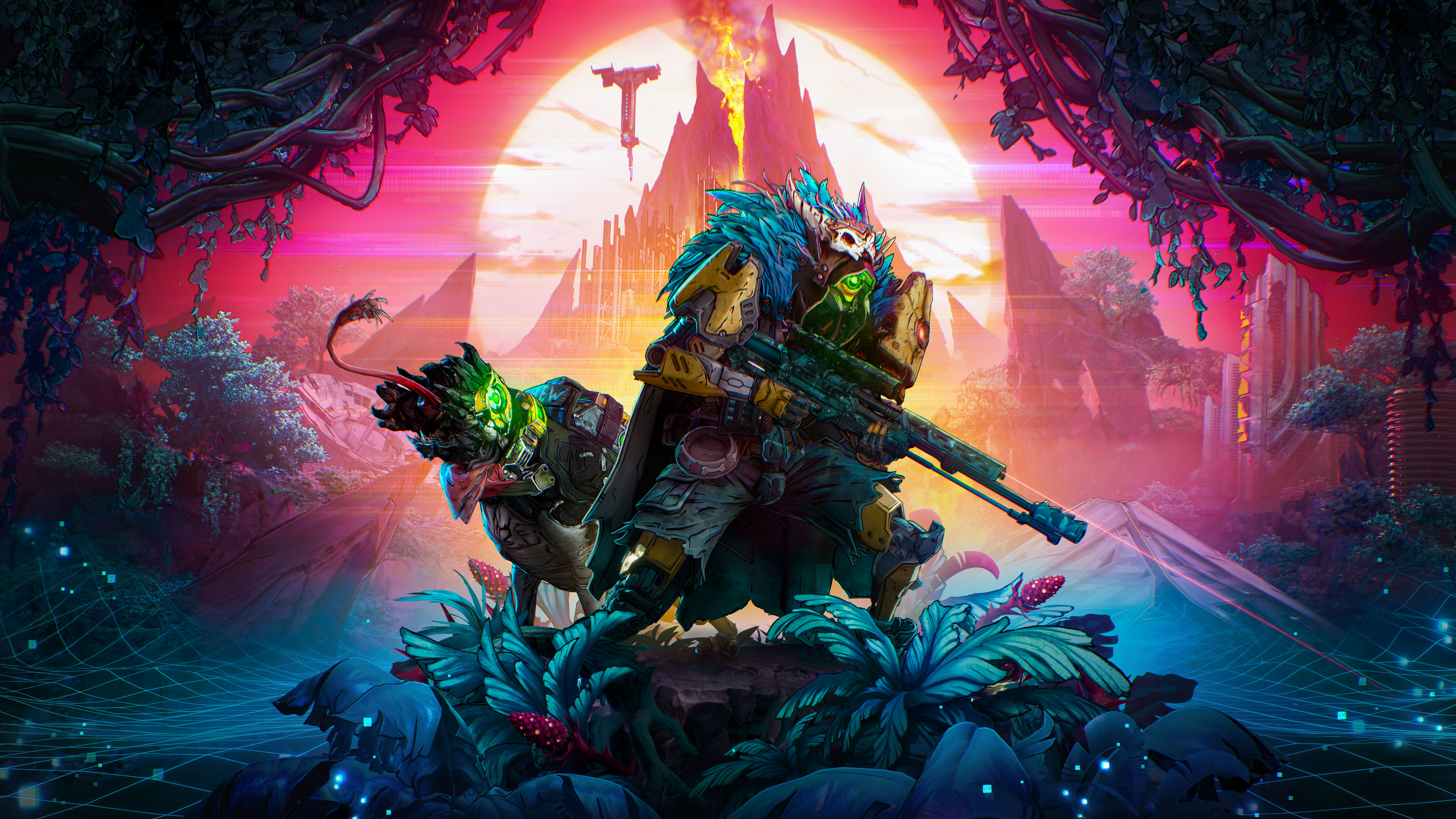
Du hast die Kammer-Jäger auf Kairos schon immer gut aussehen lassen – jetzt kannst du es mit dem neuen Fotomodus von Borderlands 4 der ganzen Welt zeigen! Der Fotomodus wurde mit dem großen Update vom 29. Januar eingeführt und steht allen Borderlands 4-Spielern zur Verfügung. Damit kannst du chaotische Momente oder ruhige Aufnahmen der malerischen Schönheit von Kairos festhalten und mit anderen Kammer-Jägern teilen.
Aufrufen und Verwenden des Fotomodus in Borderlands 4
Während du spielst, kannst du jederzeit über einen neuen Button im Pausenmenü den Fotomodus starten. Ist der Fotomodus aktiv, kannst du die Position der Kamera mit den gewohnten Steuerelementen anpassen. Die Benutzeroberfläche des Fotomodus ist in mehrere Registerkarten mit vielen Einstellungen und verschiedenen Grafiken unterteilt, über die du im Folgenden mehr erfährst.
Im Einzelspielermodus wird durch den Wechsel in den Fotomodus automatisch die Spielaktion angehalten, sodass du in aller Ruhe dein ideales Motiv einstellen kannst, ohne etwas zu verpassen. Danach kannst du das Spiel nach Belieben wieder starten und anhalten!
Der Fotomodus ist auch im Online-Mehrspielermodus verfügbar, aber denke dran, dass das Spiel im Mehrspielermodus nicht pausiert, während du im Fotomodus bist.
Fotos speichern, verwalten und teilen
Nachdem du den gewünschten Bildausschnitt gewählt hast, kannst du dein Foto einfach über die Screenshot-Funktion deiner Plattform sichern:
- PC: F12, Druck, oder Snipping Tool (Ausschneiden und Skizzieren)
- PS5: Share-Taste
- Xbox Series X|S: Capture-Taste
Beachte bitte, dass der Fotomodus nur während des Spiels verfügbar ist und während Zwischensequenzen nicht genutzt werden kann. Außerdem ist er im Splitscreen-Modus auf Konsolen nicht verfügbar.
Alle Screenshots, die du mit dem Fotomodus machst, werden nicht in Borderlands 4 gespeichert, sondern über die Funktion deiner Plattform zum Teilen von Bildern. Auf Steam werden die Bilder zum Beispiel in dem Ordner gespeichert, in dem dein Steam-Konto standardmäßig Screenshots speichert. Wenn du Borderlands 4 in deiner Steam-Bibliothek ansiehst, kannst du auf die Registerkarte „Aufzeichnungen und Screenshots” unten rechts klicken, um deine Aufnahmen anzusehen. Wenn du einen Screenshot ansiehst, kannst du mit der rechten Maustaste darauf klicken und „Auf Festplatte anzeigen” auswählen, um ganz einfach zu der Datei selbst zu navigieren.
Wir lieben es, Screenshots aus dem Spiel zu sehen, vergiss also bitte nicht, @Borderlands in den sozialen Medien zu taggen! Du kannst deine Screenshots auch im Bereich „Screenshots“ des Borderlands 4 Steam Community Hub hochladen.
Hier ist eine umfassende Übersicht der Einstellungen, die du im Fotomodus über die Benutzeroberfläche anpassen kannst, zusammen mit ein paar anschaulichen Beispielen:
Linsen-Einstellungen
Mach eine Nahaufnahme oder hol dir einen größeren Ausschnitt, indem du das Sichtfeld anpasst.
- Sichtfeld: Das ist der Teil deiner Umgebung, der im Bild zu sehen ist.
- Kamerarolle: Die Drehung der Kamera


Einstellungen für die Tiefenschärfe
Mach mit diesen Einstellungen einen Blur-Effekt auf den Fokuspunkt, den Vordergrund oder den Hintergrund deiner Aufnahme.
- Fokus überschreiben: Ein / Aus
- Fokusdistanz
- Fokusregion
- Fokus-Intensität


Bildschirmeinstellungen
Optimiere das Gesamtbild und die Klarheit deiner Aufnahme mit diesen einfachen Einstellungen.
- Helligkeit: Passt die Helligkeit oder Dunkelheit des ganzen Bildes an.
- Kontrast: Passt den Unterschied zwischen dem hellsten und dem dunkelsten Punkt an.
- Sättigung: Passt die Intensität der Farben im Bild an.
- Gain: Eine Alternative, um die Helligkeit und das Rauschen eines Bildes zu verändern.


Gameplay-Einstellungen
Passe die Lichteinstellungen an, indem du die Tageszeit änderst, und bestimme dann, wie viel Action dein Bild zeigen soll, indem du Spieler (auch dich selbst), Schadenswerte, Beschwörungen und NSCs ein- oder ausschaltest. Wenn die anderen Kammer-Jäger in deiner Gruppe während des Multiplayer-Modus ständig ins Bild laufen und deine Aufnahmen fotobomben, kannst du alle Kammer-Jäger in deinen Foto-Modus-Aufnahmen unsichtbar machen!
- Tageszeit
- Spieler: Ein / Aus
- Schadenswerte: Ein / Aus
- Beschwörungen anzeigen: Ein / Aus
- NSCs anzeigen: Ein / Aus


Overlay-Einstellungen
Lass deinen Screenshot mit einem Logo-Overlay oder einem filmischen Letterbox-Format richtig professionell aussehen.
- Logo: Borderlands 4 Logo, Kammer-Symbol, Aus
- Logo-Position: Unten rechts, unten in der Mitte, unten links, oben links, oben in der Mitte, oben rechts
- Letterbox: Ein / Aus
- Letterbox-Farbe: Schwarz, Weiß, Rot, Gelb, Dunkelblau, Blau, Orange


Filmeinstellungen
Mach deine Screenshots mit diesen Filtern und einer großen Auswahl an Grafik-Stilen noch cooler.
- Filter-Intensität
- Filmkörnung
- Filter: Ohne, Arthouse, Low-Light, Filmsequenz, Toxin, Sexwash, Moody, Negaton, Blauverschiebung, Dunkler Start, Pinky Dink, Atlas-Farbtöne, Jakobs authentisch, Graustufen, Sketch, Ohne Pause, Cyanoskop, Acid Funk, Räuberisch, Ultraschall, Unter Wasser, Fleischig


Vignetteneffekt-Einstellungen
Vignetten können dein Motiv noch mehr hervorheben, indem sie die Ränder deiner Aufnahme abdunkeln, während Bloom, chromatische Aberration und Lens Flare ein paar auffällige Effekte hinzufügen.
- Vignetten-Intensität
- Bloom-Intensität
- Intensität der chromatischen Aberration
- Lens Flare-Intensität