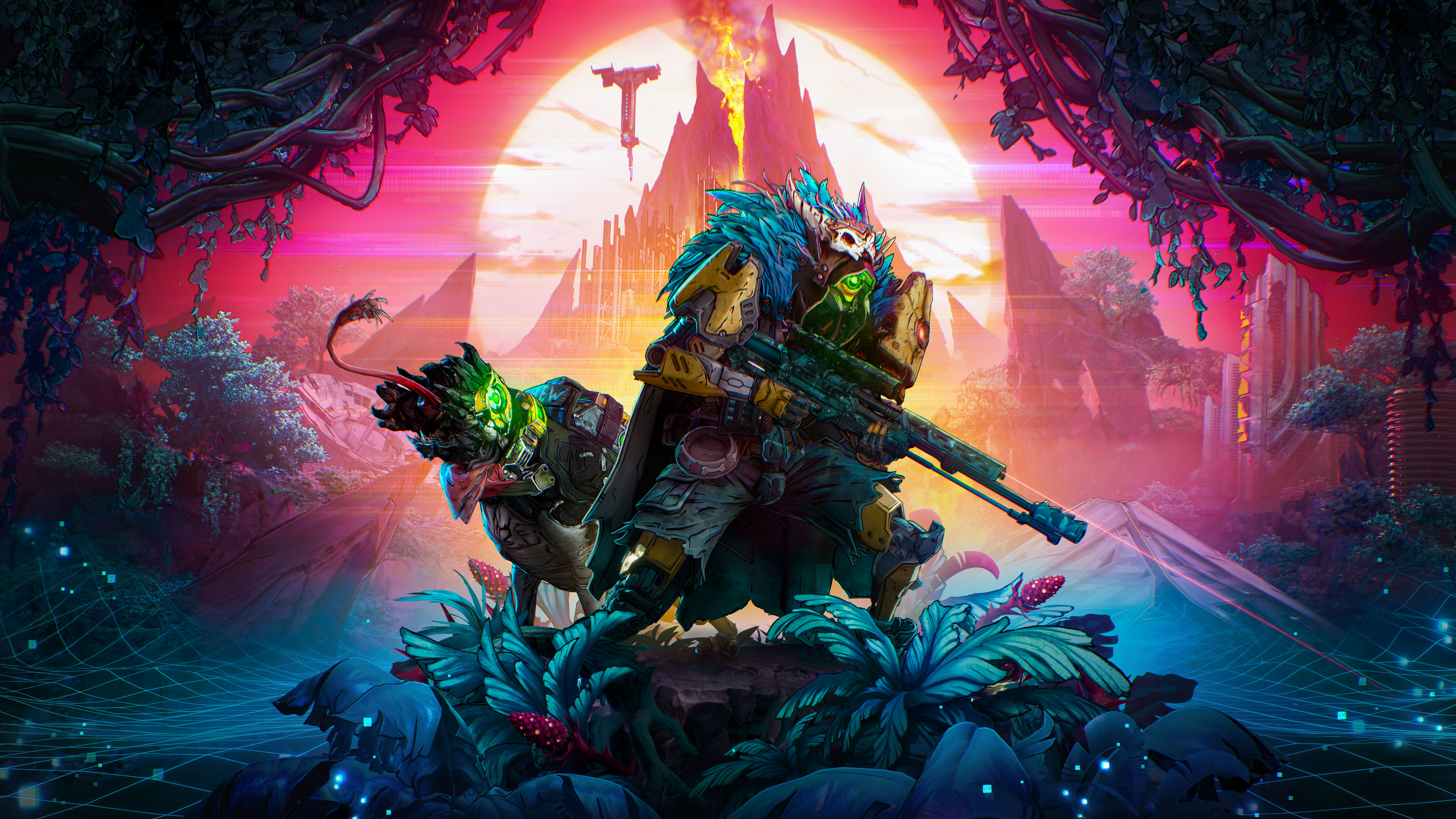
Hai sempre reso la tua caccia delle Cripte su Kairos un vero spettacolo e adesso puoi mostrarlo a tutto il mondo grazie alla nuova Modalità Foto di Borderlands 4! Presentata all'interno dell'aggiornamento primario del 29 gennaio, la Modalità Foto è disponibile per tutti i giocatori di Borderlands 4, permettendo loro di immortalare momenti di puro caos o gli idilliaci paesaggi di Kairos, così da condividerli con tutti gli altri Cacciacripta.
Come accedere e utilizzare la Modalità Foto di Borderlands 4
La Modalità Foto è accessibile in qualsiasi momento durante la tua esperienza di gioco tramite un nuovo pulsante aggiunto al menu pausa. Quando è attiva, puoi regolare la posizione della fotocamera usando i normali comandi di movimento. L'UI della Modalità Foto vanta una serie di schede, ognuna con un'ampia gamma di impostazioni di effetti visivi diversi, che puoi scoprire in dettaglio qui di seguito.
In una partita a giocatore singolo, l'accesso alla Modalità Foto mette automaticamente in pausa l'azione di gioco per darti il tempo di trovare l'inquadratura perfetta. Da lì in poi, è possibile riprendere il gioco o rimettere in pausa a tuo piacimento!
La Modalità Foto è disponibile anche nella modalità multiplayer online, con l'unica condizione che il mondo in cui stai giocando non potrà essere messo in pausa.
Salvare, gestire e condividere i tuoi scatti
Una volta trovata l'inquadratura perfetta, scatta e salva la tua foto tramite il pulsante predefinito di screenshot della tua piattaforma:
- PC: F12, Print Screen o Strumento Cattura
- PS5: Pulsante condividi
- Xbox Series X|S: Pulsante cattura schermata
Tieni presente che la Modalità Foto è disponibile esclusivamente durante il gioco e non sarà accessibile durante i filmati. Inoltre, non è disponibile nella modalità a schermo condiviso sulle console.
Quando effettui un qualsiasi screenshot con la Modalità Foto, non verrà salvato su Borderlands 4, ma sulla funzionalità di condivisione immagini della specifica piattaforma. Ad esempio, su Steam le immagini verranno salvate nella cartella predefinita di salvataggio delle schermate usata dal tuo account Steam. Mentre visualizzi Borderlands 4 nella tua libreria di Steam, puoi consultare la scheda "Registrazioni e Screenshot" nell'angolo in basso a destra per ammirare i tuoi scatti. Mentre visualizzi uno screenshot, puoi cliccare con il tasto destro e selezionare "Mostra sul disco" per visualizzare facilmente il percorso del file.
L'idea di vedere i tuoi scatti di gioco ci fa volare, quindi, assicurati di taggare @Borderlands sui social! Inoltre, potrai caricare gli scatti nella sezione Screenshot dello Steam Community Hub di Borderlands 4!
Ecco una panoramica completa delle impostazioni che puoi regolare nella Modalità Foto tramite l'UI, insieme ad alcuni esempi pratici:
Impostazioni lenti
Scegli uno scatto in primo piano o un'ampia panoramica regolando il Campo visivo.
- Campo visivo: l'ampiezza dello scenario che apparirà nella tua inquadratura.
- Rotazione visuale: la rotazione della fotocamera.


Impostazioni Profondità di campo
Usa queste impostazioni per sfocare il punto di messa a fuoco, il primo piano o lo sfondo della tua inquadratura.
- Disattiva messa a fuoco: Attiva / Disattiva
- Distanza focale
- Zona focale
- Intensità fuoco


Impostazioni schermo
Perfeziona l'aspetto e la nitidezza del tuo scatto con queste impostazioni intuitive.
- Luminosità: modifica la luminosità o l'oscurità generale dell'immagine.
- Contrasto: modifica la differenza tra il punto più chiaro e il punto più scuro.
- Saturazione: cambia l'intensità dei colori dell'immagine.
- Guadagno: un metodo alternativo per regolare la luminosità e il rumore di un'immagine.


Impostazioni di gioco
Puoi regolare l'illuminazione modificando il Ciclo giorno/notte, per poi decidere quanto rendere affollata la scena attivando o disattivando giocatori (te compreso), indicatori del danno, evocazioni e PNG. Se in multiplayer gli altri Cacciacripta del gruppo continuano a entrarti nell'inquadratura rovinandoti le foto, grazie alla Modalità Foto hai l'opzione di renderli tutti invisibili nei tuoi scatti!
- Ora del giorno
- Giocatori: Attiva / Disattiva
- Indicatori del danno: Attiva / Disattiva
- Mostra famigli: Attiva / Disattiva
- Mostra PNG: Attiva / Disattiva


Impostazioni overlay
Dai un tocco ufficiale ai tuoi scatti applicando un logo o un effetto letterbox cinematografico.
- Logo: logo Borderlands 4, Simbolo della Cripta, Disattiva
- Posizione logo: In basso a destra, Basso al centro, In basso a sinistra, In alto a sinistra, In alto al centro, In alto a destra
- Letterboxing: Attiva / Disattiva
- Colore letterboxing: nero, bianco, rosso, giallo, blu scuro, blu, arancione


Impostazioni pellicola
Dai una marcia in più ai tuoi screenshot con una vasta gamma di stili visivi grazie a questi filtri.
- Intensità filtro
- Grana pellicola
- Filtro: Nessuno, Artistoide, Luce bassa, Filmato, Tossina, Sessualità, Volubile, Negaton, Variante blu, Inizio tetro, Rosa porcello, L'ombra della Atlas, Autentico Jakobs, Sfumature di grigio, Schizzo, Non c'è pace, Cianoscopia, Acid funk, Predatore, Ultrasuoni, Affondato, Carnoso


Impostazioni vignettatura
La Vignettatura mette in evidenza il soggetto scurendo i margini della foto, mentre effetti come Bloom, Aberrazione cromatica e Riflesso lente rendono l'immagine più spettacolare.
- Intensità vignettatura
- Intensità bloom
- Intensità aberrazione cromatica
- Intensità lens flare