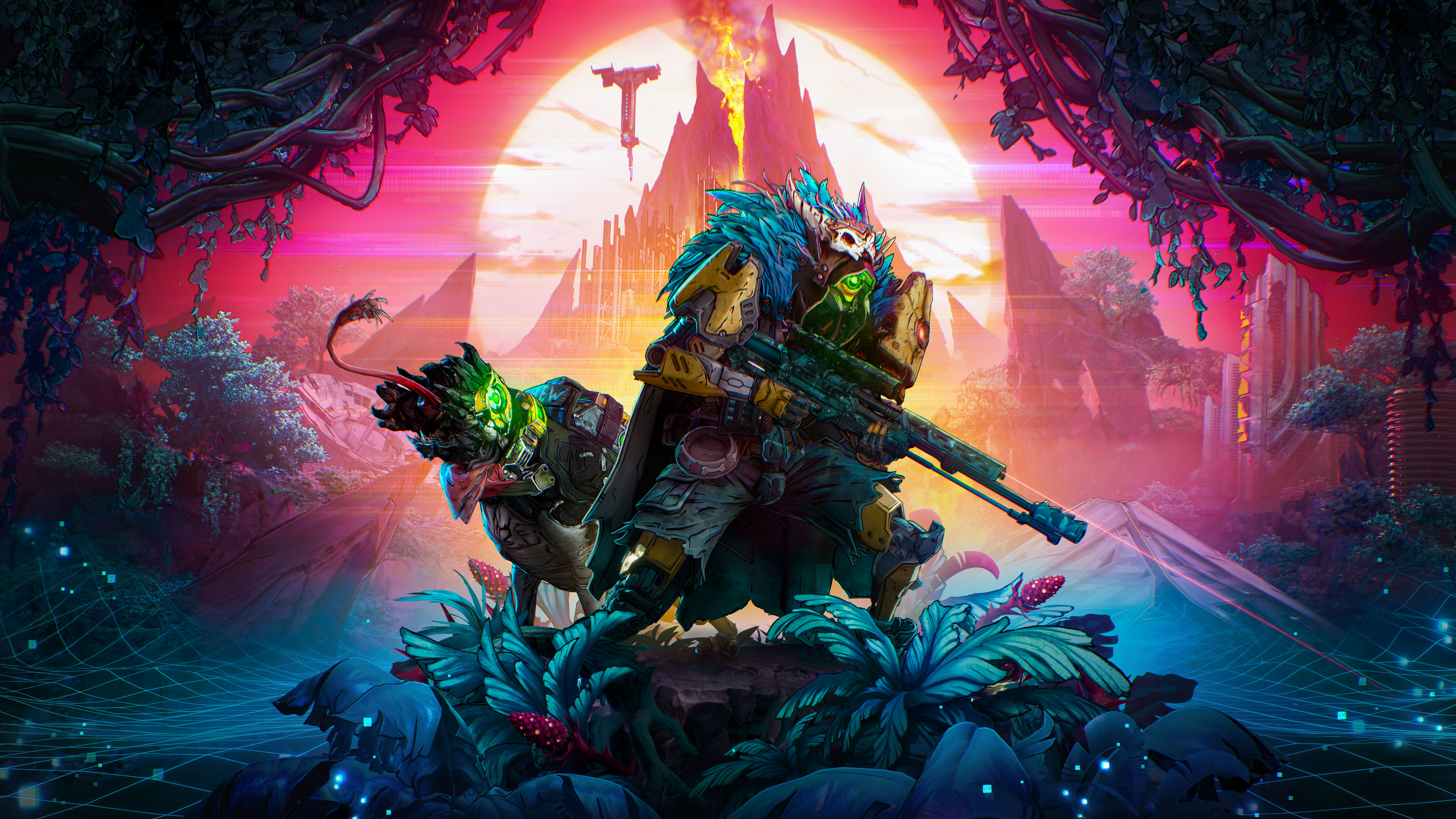
Sur Kairos, vous avez toujours fait en sorte que la chasse aux Arches soit un peu spéciale. À vous maintenant de le montrer au monde entier avec le nouveau mode Photo de Borderlands 4 ! Disponible depuis la mise à jour majeure du 29 janvier, ce mode est accessible à tous les joueurs de Borderlands 4. Immortalisez vos moments les plus intenses ou partagez avec vos compagnons Chasseurs de l’Arche de magnifiques images des paysages de Kairos.
Comment accéder au mode Photo de Borderlands 4 et comment l’utiliser
À tout moment au cours de la partie, vous pouvez accéder au mode Photo grâce à un nouveau bouton ajouté au menu pause. En mode Photo, vous pouvez ajuster la position de la caméra à l’aide des commandes de déplacement habituelles. L’interface du mode Photo comporte plusieurs onglets offrant un large éventail de réglages et différents effets visuels, que vous découvrirez plus en détail ci-dessous.
En mode solo, le passage en mode Photo met automatiquement le jeu en pause. Vous pouvez ainsi capter le cliché parfait dès qu’il apparaît, puis relancer et mettre le jeu en pause à tout moment !
Le mode Photo est également disponible en multijoueur en ligne, même si le monde ne se mettra pas en pause à ce moment-là pour autant.
Sauvegarder, gérer et partager vos photos
Une fois votre cadrage effectué, enregistrez votre photo en utilisant le bouton de capture d’écran par défaut de votre plateforme :
- PC : F12, Impression écran ou Outil Capture
- PS5 : bouton Partager
- Xbox Series X|S : bouton Capturer
Notez bien que le mode Photo est uniquement disponible pendant le jeu et n’est pas accessible pendant les cinématiques. Il n’est pas non plus disponible en mode écran partagé sur consoles.
Les captures d’écran prises en mode Photo ne seront pas enregistrées directement dans Borderlands 4, mais via la fonction de partage d’images native de votre plateforme. Sur Steam, par exemple, elles seront enregistrées dans le dossier par défaut de votre compte Steam. Dans votre bibliothèque Steam, vous pouvez consulter l’onglet « Enregistrements et captures d’écran » en bas à droite de Borderlands 4 pour visualiser vos captures. Pour afficher une capture d’écran, faites un clic droit et sélectionnez « Afficher sur le disque » pour accéder directement au fichier.
Nous adorons voir vos captures d’écran, alors pensez à taguer @Borderlands sur les réseaux sociaux ! Vous pouvez également les télécharger dans la rubrique Captures d’écran de la plateforme communautaire Steam de Borderlands 4 !
Voici un aperçu complet des paramètres que vous pouvez moduler en mode Photo via l’interface utilisateur, ainsi que quelques exemples :
Paramètres de l’objectif
Choisissez de faire un gros plan ou captez une vue plus large en ajustant le champ de vision.
- Champ de vision : l’espace de votre environnement apparaissant dans le cadre.
- Galerie : la rotation de la caméra.


Réglages de la profondeur d’affichage
Créez un effet de flou sur le point focal, le premier plan ou l’arrière-plan de votre photo en utilisant ces paramètres.
- Ignorer le focus: On / Off
- Distance focus
- Zone focus
- Intensité du focus


Paramètres d’affichage
Perfectionnez l’aspect général et la netteté de votre photo grâce à ces réglages simples.
- Luminosité : modifie la clarté ou l’obscurité générale de l’image.
- Contraste : modifie la différence entre le point le plus clair et le point le plus sombre.
- Saturation : modifie l’intensité des couleurs de l’image.
- Gain : une autre façon de modifier la luminosité et le bruit d’une image.


Paramètres de jeu
Ajustez l’éclairage en modifiant l’heure de la journée, puis modulez l’apparence de votre photo en activant ou désactivant l’affichage des joueurs (vous-même compris), des points de dégâts, des invocations et des PNJ. Si les autres Chasseurs de l’Arche de votre groupe s’incrustent sur vos photos en multijoueur, vous pouvez les effacer de vos photos !
- Heure de la journée
- Joueurs : On / Off
- Points de dégâts : On / Off
- Afficher invocations : On / Off
- Afficher les PNJ : On / Off


Paramètres cache
Donnez un aspect officiel à votre capture d’écran avec un logo en surimpression ou une letterbox cinématographique.
- Logo : logo Borderlands 4, symbole de l’Arche, Off
- Position du logo : coin inférieur droit, centre bas, coin inférieur gauche, coin supérieur gauche, centre haut, coin supérieur droit
- Letterbox : On / Off
- Couleur letterbox : noir, blanc, rouge, jaune, bleu foncé, bleu, orange


Paramètres film
Donnez du corps à votre capture d’écran grâce à de nombreux filtres.
- Intensité du filtre
- Grain de film
- Filtre : aucun, Artistique, Lumière tamisée, Cinématique, Toxine, Ambiance sale, Lunatique, Négaton, Mirage bleuté, Démarrage sombre, Petit rose, Ombres d’Atlas, Jakobs Authentique, Nuances de gris, Croquis, Pas de repos, Cyanoscope, Funk acide, Agressif, Ultra sonique, Noyade, Substantiel


Paramètres Vignette
Les vignettes permettent de mettre davantage en valeur votre sujet en assombrissant les bords de votre photo, tandis que le flou lumineux, l’aberration chromatique et le facteur de flare apportent des effets intéressants.
- Intensité vignette
- Intensité flou lumineux
- Intensité aberration chromatique
- Intensité facteur de flare