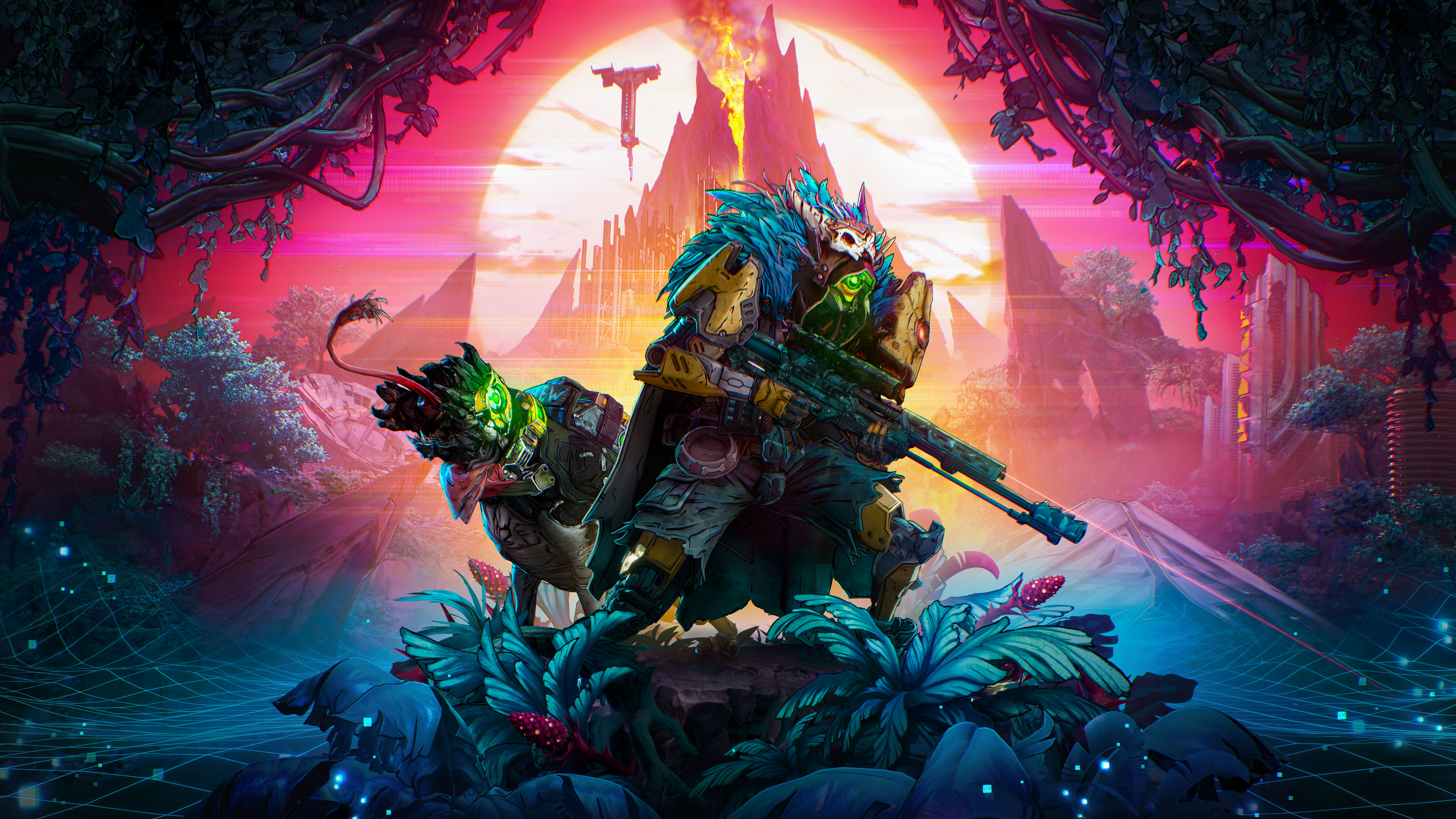
你总能将凯洛斯的秘藏狩猎演绎得无比精彩;现在,凭借《无主之地4》全新的照片模式,你可以向全世界证明这一点!照片模式作为1月29日大型更新的一部分,现已面向所有《无主之地4》玩家开放。无论是战火纷飞的混乱瞬间,还是凯洛斯的宁静风光,你都能轻松捕捉,并与秘藏猎人们分享。
如何启用和使用《无主之地4》照片模式
游戏过程中,你可随时通过暂停菜单新添加的按钮进入照片模式。启用照片模式后,可使用标准移动控制来调整相机机位。照片模式用户界面包含多个选项卡,提供丰富的视觉效果调节选项,具体功能请参见下文。
在单人游戏中,启用照片模式默认会暂停所有游戏进程,以便你能从容调整,定格完美画面。之后,你可按需随时暂停或恢复游戏。
照片模式同样支持多人在线游戏,但请注意,启用照片模式时游戏世界不会暂停。
保存、管理与分享你的照片
当你满意构图之后,可通过平台的默认截图按键保存照片:
- PC:F12、Print Screen键或截图工具
- PS5:分享键
- Xbox Series X|S:捕获键
请注意,照片模式仅在游戏过程中可用,无法在过场动画中启用,亦不支持主机分屏模式。
照片模式截图不会直接保存于《无主之地4》游戏内,而是通过平台的本地图片共享功能存储。例如在Steam平台,图片将保存至Steam账户的默认截图文件夹。在Steam游戏库中查看《无主之地4》时,可点击右下角“录像和截图”选项卡查看。查看截图时,右键点击截图并选择“在磁盘上显示”,即可快速定位文件。
我们期待看到你在游戏中捕捉的精彩画面,请在社交媒体发布时@无主之地,或将截图上传至《无主之地4》Steam社区中心的截图专区!
以下为照片模式所有可调设置的详细说明及部分效果示意:
镜头设置
调整视野,拍摄特写或广阔场景。
- 视野:控制画面所容纳的环境范围。
- 镜头旋转:调节相机旋转角度。


景深设置
此类设置可为截图的焦点、前景或背景添加模糊效果。
- 重设对焦:开/关
- 对焦距离
- 对焦区域
- 对焦亮度


屏幕设置
使用这些直观设置精细调节整体视觉和清晰度。
- 亮度:调整图片的整体明暗度。
- 对比度:调整图像最亮与最暗部分的差异。
- 饱和度:改变图片色彩的鲜艳程度。
- 增益:另一种调节图片亮度和噪点的方式。


游戏设置
通过调节当日时间来改变光照条件,并通过切换玩家(包括自身)、伤害数值、召唤物和NPC的显示状态,控制截图的繁简程度。在多人游戏过程中,若其他秘藏猎人频繁闯入镜头、破坏构图,你可以选择在照片模式截图中将所有秘藏猎人设为隐形!
- 时间段
- 玩家:显示/隐藏
- 伤害数值:显示/隐藏
- 显示召唤物:显示/隐藏
- 显示NPC:显示/隐藏


覆盖设置
为截图添加官方标志与电影式宽银幕遮幅。
- 标志:《无主之地4》标志、秘藏符号、关闭
- 标志位置:右下、底部居中、左下、左上、顶部居中、右上
- 边框:显示/隐藏
- 边框颜色:黑色、白色、红色、黄色、深蓝色、蓝色、橙色


影片设置
通过风格各异的滤镜,为截图增添惊艳的视觉效果。
- 滤镜强度
- 胶片颗粒
- 滤镜:无、艺术影院、低光照、过场动画、毒素、情欲粉饰、忧郁心情、负片、蓝光偏移、黑暗开局、粉嘟嘟、阿特拉斯之影、雅各布斯正宗、灰阶、素描、全年无休、蓝光镜、神志恍惚、掠夺性、超声波、浸水、肉感


暗角设置
晕影可通过加深画面边缘来突出主体,柔光、色差与镜头光晕则能为截图增添引人注目的光影特效。
- 暗角强度
- 柔光强度
- 色差强度
- 镜头光晕强度