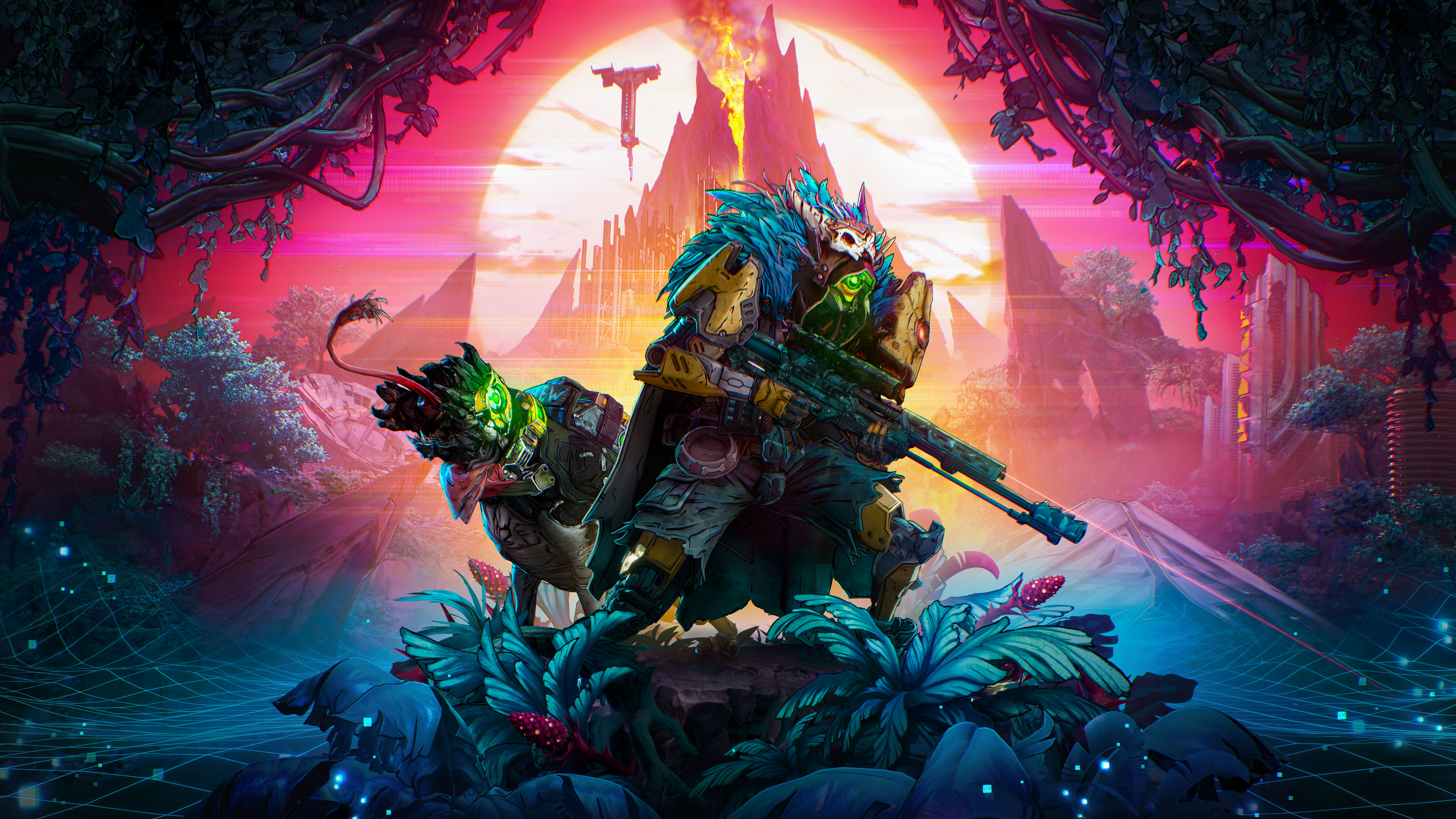
皆さまのカイロスでの暴れっぷりはいつ見ても壮観です。『ボーダーランズ4』に新登場したフォト・モードで決定的な瞬間をカメラに収めて世界に見せつけましょう! 1月29日の大型アップデートで実装されたフォト・モードは、『ボーダーランズ4』の全プレイヤーが利用可能です。ヒャッハーしている瞬間、そしてカイロスの穏やかな風景を仲間のヴォルト・ハンターとぜひ共有してください。
『ボーダーランズ4』のフォト・モードへのアクセス方法と使用方法
ゲームプレイ中はいつでも、ポーズ・メニューに追加された新しいボタンからフォト・モードにアクセスできます。フォト・モードが有効な間、通常の移動コントロールを使ってカメラの位置を調整できます。フォト・モードのUIには複数のタブがあり、さまざまな視覚効果を設定できます(詳細は下記)。
シングルプレイヤーでは、フォト・モードに入るとデフォルトですべてのアクションが一時停止されるので、完璧なシャッターチャンスを捉えることができます。そこから、自由に一時停止を解除したりまた停止したりできます。
フォト・モードはオンラインマルチプレイヤーでも使えますが、その間、周囲のアクションは一時停止しません。
写真の保存、管理、共有
構図が決まったら、各プラットフォームのデフォルトのスクリーンショットボタンで写真を保存します。
- PC:F12、Print Screen、またはSnipping Tool
- PS5:Shareボタン
- Xbox Series X|S:共有ボタン
なお、フォト・モードはゲームプレイ中にのみ使用可能で、カットシーン中はアクセスできません。また、家庭用ゲーム機での分割画面プレイ中も使用できません。
フォト・モードの写真は『ボーダーランズ4』内には保存されず、お使いのプラットフォームの画像共有機能を通じて保存されます。例えばSteamの場合、写真はSteamアカウントでスクリーンショットを保存するデフォルトのフォルダに保存されます。Steamライブラリで『ボーダーランズ4』を表示中に、右下の[録画とスクリーンショット]タブで撮影した画像を確認できます。スクリーンショットを見ているとき、右クリックして[ディスクに表示]を選択すると、ファイルに簡単に移動できます。
SNSで @Borderlands のタグを付けて、ぜひ私たちにも共有してください。また、『ボーダーランズ4』公式Steamコミュニティハブの「スクリーンショット」セクションに写真をアップロードすることもできます。
続いて、UIからフォト・モードで調整できる設定の詳細と例をご紹介します。
レンズ設定
視野を調節してクローズアップでも広角でも撮れます。
- 視野:フレームに収める環境の範囲です。
- カメラ・ロール:カメラの回転を変更します。


被写界深度の設定
ピントや前景、背景にぼかし効果を加えます。
- オーバーライド・フォーカス:オン/オフ
- フォーカス距離
- フォーカス領域
- フォーカス強度


画面設定
簡単な設定で写真の全体的な雰囲気と鮮明さを微調整します。
- 輝度:画像の全体的な明暗を変更します。
- コントラスト:最も明るい所と暗い所の差を変更します。
- 鮮やかさ:画像内の色の鮮やかさを変更します。
- ゲイン:画像の明るさとノイズを変更します。


ゲームプレイ設定
時間帯をずらしてライティングを調整し、プレイヤー(自分も含む)、ダメージ数値、召喚、NPCの各表示のオン/オフを切り替えて、写真の要素を増減させましょう。マルチプレイヤーでパーティー内の他のヴォルト・ハンターがフレームに入ってきて撮影を邪魔するなら、フォト・モードのキャプチャですべてのヴォルト・ハンターを透明にするオプションもあります!
- 時間帯
- プレイヤー:オン/オフ
- ダメージの数値:オン/オフ
- 呼び出したものを表示:オン/オフ
- NPCを表示:オン/オフ


オーバーレイ設定
ロゴのオーバーレイや映画のようなレターボックスで、スクリーンショットを公式風にしましょう。
- ロゴ:『ボーダーランズ4』のロゴ、ヴォルトのシンボル、オフ
- ロゴの位置:右下、中央下、左下、左上、中央上、右上
- レターボックス:オン/オフ
- レターボックスの色:ブラック、ホワイト、レッド、イエロー、ダークブルー、ブルー、オレンジ


フィルム設定
これらのフィルターを使用して、多彩なビジュアルスタイルでスクリーンショットをさらにポップにしましょう。
- フィルター強度
- フィルムグレイン
- フィルター:なし、アートシアター、微光、シネマティック、トキシン、セックスウォッシュ、ムーディ、ネガトン、ブルー・シフト、ダーク・スタート、ピンキー・ディンク、アトラスの影、ジェイコブス風、灰色の濃淡、スケッチ、休みなし、シアノスコープ、アシッド・ファンク、略奪、ウルトラソニック、海中、ミーティ


ビネット設定
ビネットは、写真の端を暗くすることで被写体をさらに際立たせることができます。ブルーム、色収差、レンズのフレアは、目を引く効果を加えます。
- ビネット強度
- ブルーム強度
- 色収差の強度
- レンズのフレア強度