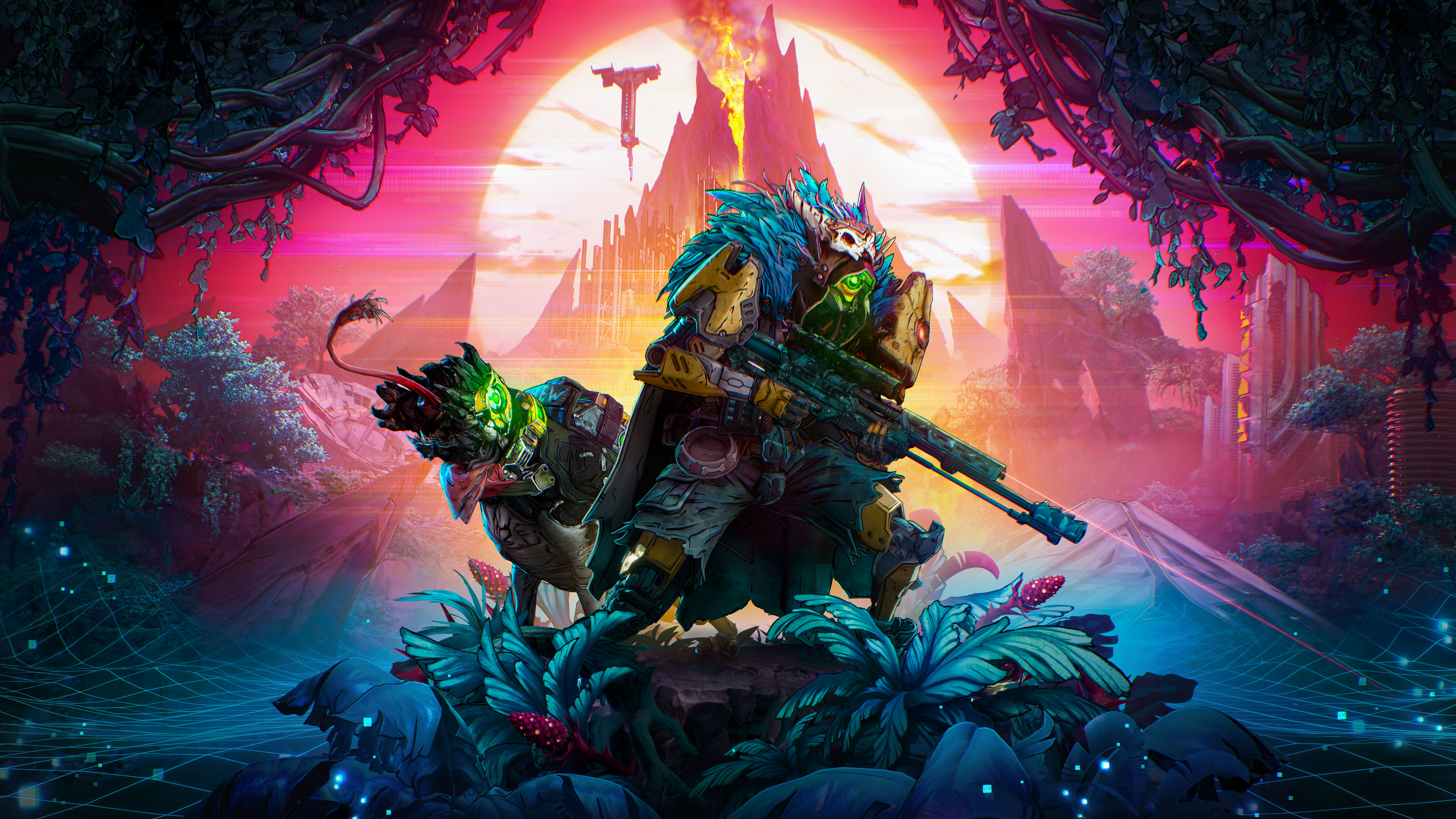
Siempre has cazado bóvedas por todo Kairos con mucho estilo. Ahora, ¡lo puedes compartir con todo el mundo con el nuevo Modo Fotografía de Borderlands 4! Como parte de la Actualización Principal del 29 de enero, el Modo Fotografía está disponible para todos los jugadores de Borderlands 4, para que puedan capturar los momentos llenos de caos o esas breves pausas de tranquilidad en Kairos con todos los cazabóvedas.
Cómo acceder y usar el Modo Fotografía de Borderlands 4
Durante el juego, cuando quieras, puedes acceder al Modo Fotografía a través del nuevo botón del menú de pausa. En el Modo Fotografía, puedes ajustar la posición de la cámara usando los controles de movimiento estándares. La interfaz del Modo Fotografía tiene varias pestañas con distintas configuraciones para efectos visuales. Hay más información sobre los efectos a continuación.
En el modo de un solo jugador, el Modo Fotografía pausará toda la acción de manera predeterminada, para que puedas encontrar la toma ideal sin perder el momento perfecto. Después, puedes quitar la pausa o volver a ponerla cuando quieras.
El Modo Fotografía también está disponible en multijugador online, pero no podrás pausar el juego mientras estés usando el Modo Fotografía.
Guardar, gestionar y compartir tus fotos
Una vez que hayas encontrado tu foto ideal, guárdala usando el botón predeterminado de captura de pantalla de tu plataforma:
- PC: Teclas F12 o Imprimir Pantalla, o la herramienta de recorte
- PS5: Botón Compartir
- Xbox Series X|S: Botón Capturar
Ten en cuenta que el Modo Fotografía solo está disponible mientras juegas y que no podrás acceder a él durante las escenas. Tampoco está disponible en pantalla dividida en consolas.
Cualquier captura de pantalla que tomes con el Modo Fotografía no se guardará en Borderlands 4, sino que en la función nativa de compartir imágenes de tu plataforma. Por ejemplo, en Steam las imágenes se guardarán en la carpeta donde tu cuenta de Steam guarde las capturas de pantalla. Al ver Borderlands 4 en tu biblioteca de Steam, puedes explorar la pestaña “Grabaciones y capturas” en la esquina inferior derecha. Mientras ves una captura de pantalla, puedes hacer clic derecho y seleccionar “Mostrar en disco” para ir a la ubicación del archivo.
Nos encanta ver todo lo que capturan en el juego, ¡así que etiqueten a @Borderlands en redes sociales! También pueden subir las fotografías a la sección Capturas de pantalla, en el hub de la comunidad de Borderlands 4 en Steam.
Aquí les dejamos un resumen exhaustivo de los ajustes que pueden cambiar en el Modo Fotografía desde la interfaz, así como algunos ejemplos:
Ajustes del lente
Haz un primer plano o captura todo un escenario ajustando el Campo de visión.
- Campo de visión: cuánto de tu alrededor aparece en la fotografía.
- Giro de cámara: la rotación de la cámara.


Ajustes de profundidad de campo
Crea un efecto borroso en el punto focal, en el primer plano o en el fondo de tu foto con estas configuraciones.
- Anular enfoque: Encendido/Apagado
- Distancia de enfoque
- Zona de enfoque
- Intensidad de enfoque


Ajustes de pantalla
Cambia el estilo y la claridad de tu fotografía con estos ajustes directos.
- Brillo: cambia la iluminación u oscuridad de la imagen.
- Contraste: cambia la diferencia entre el punto más brillante y el punto más oscuro.
- Saturación: cambia la intensidad de los colores de la imagen.
- Ganancia: una forma alternativa de modificar el brillo y el ruido de la imagen.


Ajustes de juego
Ajusta la iluminación cambiando la hora del día, luego elige si quieres que en tu foto se vean los jugadores (incluido tu propio personaje), cifras de daño, invocaciones y PNJ. Si los demás cazabóvedas de tu grupo se siguen moviendo en la foto o quieren arruinarte la toma perfecta en multijugador, tienes la opción de que los cazabóvedas sean invisibles en tus capturas del Modo Fotografía.
- Hora
- Jugadores: Activados/Desactivados
- Cifras de daño: Activadas/Desactivadas
- Mostrar invocaciones: Activado/Desactivado
- Mostrar PNJ: Activado/Desactivado


Ajustes de superposición
Haz que tu captura de pantalla parezca oficial al superponer el logo o una banda fílmica.
- Logo: Logo de Borderlands 4, símbolo de bóveda, Desactivado
- Posición de logo: Abajo a la derecha, Abajo al centro, Abajo a la izquierda, Arriba a la izquierda, Arriba al centro, Arriba a la derecha
- Bandas: Activadas/Desactivadas
- Color de bandas: Negro, blanco, rojo, amarillo, azul oscuro, azul, naranja


Ajustes de película
Dale un poco más de estilo a tu captura de pantalla con la gran variedad de estilos visuales que te permiten estos filtros.
- Intensidad del filtro
- Grano de película
- Filtro: Ninguno, De arte, Luz tenue, Cinemática, Toxina, Sexwash, Malhumorado, Negaton, Corrimiento al azul, Inicio oscuro, Pinky Dink, Sombras de Atlas, Jakobs auténtico, Tonos de gris, Boceto, Sin descanso, Cianoscopio, Funk ácido, Depredador, Ultrasónico, Ahogado, Carnoso


Ajustes de viñeta
Las viñetas pueden destacar al protagonista de tus capturas al oscurecer los bordes de la imagen, mientras que las opciones Brillo, Aberración cromática y Destello de lente agregan efectos llamativos.
- Intensidad de viñeta
- Intensidad de brillo
- Intensidad de aberración cromática
- Intensidad del destello de lente