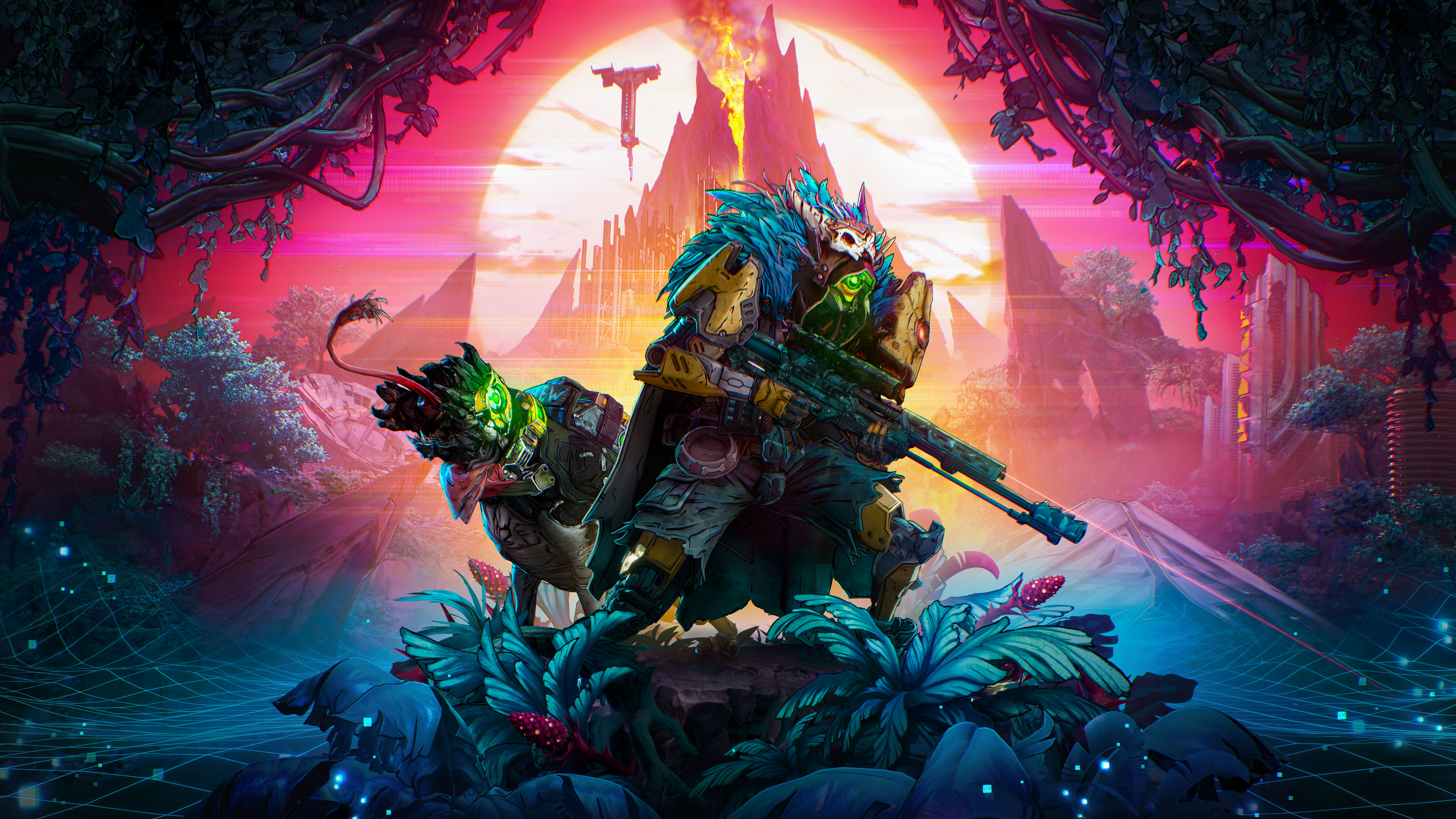
Você sempre fez a caça às acras em Kairos parecer incrível, e agora é a sua chance de mostrar isso para todo o mundo com o novo Modo Foto de Borderlands 4! Chegando com a grande atualização de 29 de janeiro, o Modo Foto está disponível para todos os jogadores de Borderlands 4, permitindo que cada um capture seus momentos mais caóticos ou instantes de tranquilidade nas belas paisagens de Kairós para compartilhar com seus companheiros Caça-Arcas.
Como acessar e usar o Modo Foto de Borderlands 4
A qualquer momento durante o jogo, você pode acessar o Modo Foto utilizando um novo botão adicionado ao menu de pausa. Enquanto o Modo Foto estiver ativo, você pode ajustar a posição da câmera usando os controles de movimento padrão. A interface do Modo Foto possui várias abas com uma variedade de configurações e uma gama de efeitos visuais. Leia mais sobre eles abaixo.
No modo para um jogador, ativar o Modo Foto pausará toda a ação, permitindo que você capture a foto ideal sem perder o momento perfeito. Depois do clique, volte à ação quando quiser!
O Modo Foto também está disponível no modo multijogador online, com a ressalva de que o jogo não pausará quando você estiver tirando suas fotos.
Como salvar, gerenciar e compartilhar suas fotos
Depois de enquadrar a foto como deseja, salve-a usando o botão de captura de tela padrão da sua plataforma:
- PC: F12, Print Screen ou Ferramenta de Recorte
- PS5: botão Criar
- Xbox Series X|S: botão Compartilhar
Observe que o Modo Foto está disponível apenas durante o jogo e não pode ser acessado durante as cenas de animação. Ele também não está disponível no modo de tela dividida nos consoles.
As capturas de tela feitas com o Modo Foto não serão salvas no próprio Borderlands 4, mas sim em uma funcionalidade nativa de compartilhamento de imagens da sua plataforma. No Steam, por exemplo, as imagens serão salvas na pasta padrão de capturas de tela da sua conta Steam. Ao visualizar Borderlands 4 na sua biblioteca do Steam, você pode acessar a aba "Gravações e Capturas de Tela" no canto inferior direito para ver suas imagens. Ao visualizar uma captura de tela, você pode clicar com o botão direito nela e selecionar "Mostrar no disco" para navegar facilmente até o arquivo.
Queremos acompanhar as capturas de vocês no jogo, então não se esqueçam de marcar @Borderlands nas redes sociais! Não deixem de também enviar suas fotos para a seção "Capturas de tela" do hub da Comunidade de Borderlands 4 no Steam!
Veja abaixo uma descrição completa das configurações que você pode ajustar no Modo Foto através da interface do usuário, juntamente com alguns exemplos ilustrativos:
Configurações das lentes
Faça uma foto em close-up ou capture uma imagem mais ampla ajustando o campo de visão.
- Campo de visão: quanto do seu entorno estará dentro do enquadramento.
- Rolo de câmera: a rotação da câmera


Configurações de profundidade de campo
Crie um efeito de desfoque no ponto focal, no primeiro plano ou no fundo da sua foto com essas configurações.
- Sobrepor foco: ligado/desligado
- Distância de foco
- Região de foco
- Intensidade de foco


Configurações do monitor
Ajuste com precisão a aparência geral e a nitidez da sua foto usando estas configurações simples.
- Brilho: deixa a imagem mais clara ou escura.
- Contraste: modifica a diferença entre o ponto mais claro e o ponto mais escuro.
- Saturação: altera a intensidade das cores da imagem.
- Ganho: uma forma alternativa de alterar o brilho e o ruído de uma imagem.


Configurações de jogabilidade
Ajuste a iluminação alterando a hora do dia e, em seguida, manipule a quantidade de elementos na sua foto ativando ou desativando jogadores (incluindo você), números de dano, invocações e NPCs. Se os outros Caça-Arcas do seu grupo ficarem entrando no seu enquadramento e estragando suas fotos no modo multijogador, você tem a opção de deixá-los invisíveis nas suas capturas do Modo Foto!
- Hora do dia
- Jogadores: ligado/desligado
- Números de dano: ligado/desligado
- Exibir invocações: ligado/desligado
- Exibir NPCs: ligado/desligado


Configurações de sobreposição
Dê um toque profissional à sua captura de tela com uma sobreposição de logotipo ou uma tarja cinematográfica.
- Logotipo: logo do Borderlands 4, Símbolo de Arca, desligado
- Posição do logotipo: inferior direito, inferior central, inferior esquerdo, superior esquerdo, superior central, superior direito
- Tarjas (Letterbox): ligado/desligado
- Cor das Tarjas (Letterbox): Preto, branco, vermelho, amarelo, azul-escuro, azul, laranja


Configurações de filme
Dê um toque especial à sua captura de tela com uma ampla variedade de estilos visuais usando estes filtros.
- Intensidade do filtro
- Grão de filme
- Filtro: nenhum, artístico, pouca luz, cinematográfico, toxina, sexy, melancólico, negaton, azulado, início sombrio, rosa-choque, tons da atlas, garantia jakobs, tons de cinza, rascunho, sem descanso, cianoscópio, funk ácido, predatório, ultrassônico, afogado, carnudo


Configurações de vinheta
As vinhetas podem realçar ainda mais o seu objeto, escurecendo as bordas da sua foto, enquanto a incandescência, a aberração cromática e o Lens Flare adicionam efeitos atraentes.
- Intensidade da vinheta
- Intensidade da incandescência
- Intensidade da aberração cromática
- Intensidade do reflexo de lente