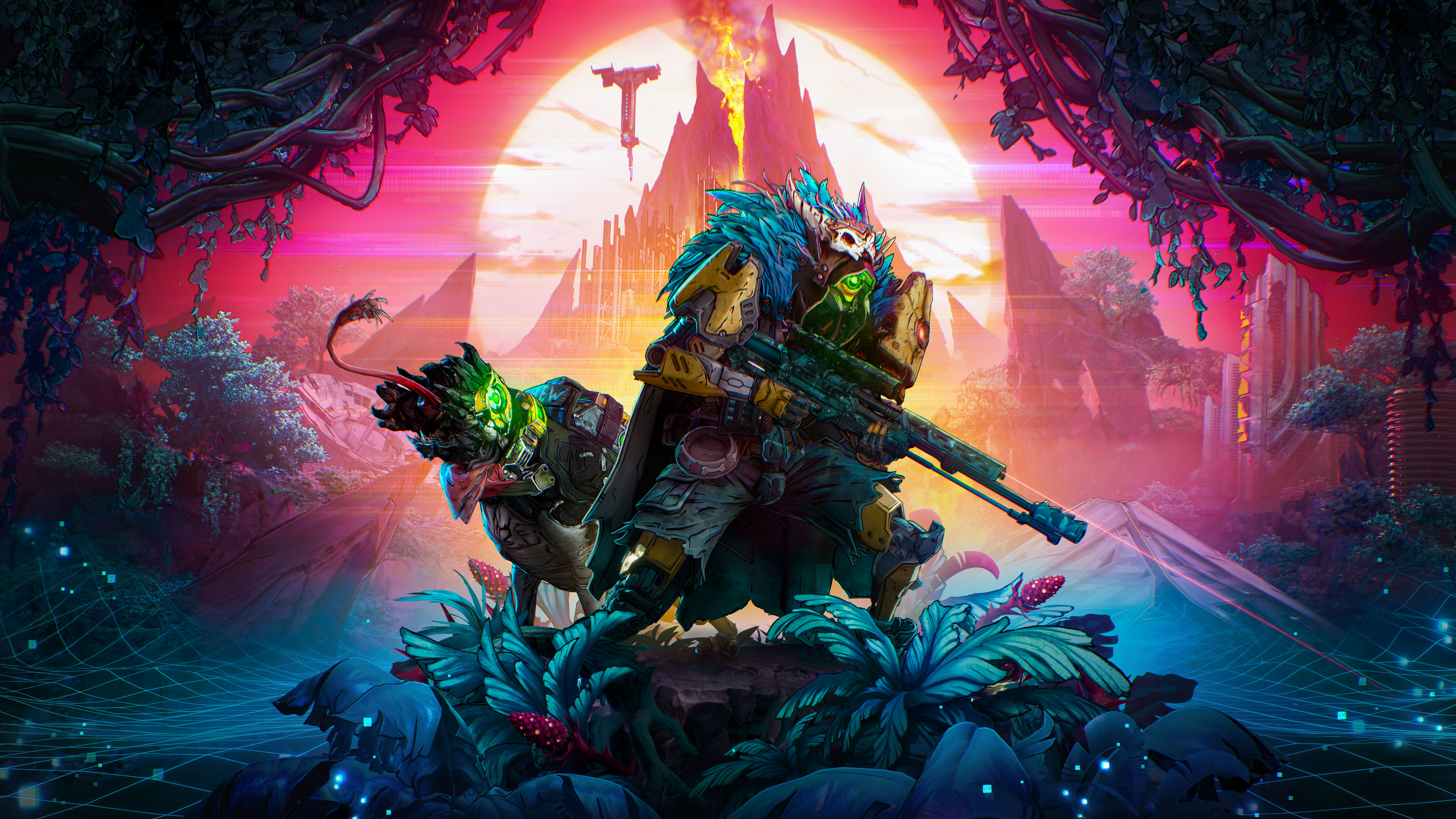
카이로스에서 볼트를 찾아 헤매이는 여러분의 모습은 언제나 감탄을 자아냅니다. 이제 보더랜드 4의 새로운 사진 모드로 이 멋진 모습을 전 세계에 자랑해 보세요! 1월 29일 주요 업데이트에서 추가된 사진 모드는 모든 보더랜드 4 플레이어에게 제공되는 기능으로, 플레이어는 이 기능을 사용하여 메이헴 넘치는 박력적인 순간이나 카이로스의 고요하고 아름다운 풍경을 담아 다른 동료 볼트 헌터들과 공유할 수 있습니다.
보더랜드 4의 사진 모드 위치 및 사용 방법
게임 플레이 중 언제든 일시 정지 메뉴에 새롭게 추가된 버튼을 통해 사진 모드에 진입할 수 있습니다. 사진 모드가 활성화된 동안에는 일반적인 이동 컨트롤을 사용하여 카메라 위치를 조정할 수 있습니다. 사진 모드 UI에는 다양한 시각 효과를 포함하는 폭넓은 설정이 여러 탭으로 구성되어 있으며, 이에 대한 자세한 내용은 아래에서 확인하실 수 있습니다.
싱글 플레이에서는 사진 모드에 진입하면 기본적으로 모든 액션이 일시 정지되므로 완벽한 순간을 놓치지 않고 원하는 장면을 마음껏 연출할 수 있습니다. 그다음에는 상황에 따라 언제든지 다시 시작하거나 일시 중지하세요.
사진 모드는 멀티 플레이어 모드에서도 이용 가능하지만, 사진 모드를 사용 중일 때도 세상이 나와 함께 멈춰 주지 않으니 게임 플레이는 실시간으로 계속된다는 점 참고 해주세요.
내 사진 저장, 관리 및 공유
원하는 장면을 연출했다면 플랫폼의 기본 스크린샷 버튼을 사용하여 사진을 저장하세요.
- PC: F12, Print Screen, 또는 자르기 도구
- PS5: 공유 버튼
- Xbox Series X|S: 캡처 버튼
사진 모드는 게임 플레이 중에만 사용할 수 있으며, 컷신 중에는 이용할 수 없습니다. 콘솔에서 분할 화면을 사용할 때도 이용 가능합니다.
사진 모드로 찍는 모든 스크린샷은 보더랜드 4 자체에 저장되지 않으며, 각 플랫폼에서 자체 제공하는 이미지 공유 기능을 통해 저장됩니다. 예를 들어 Steam에서는 Steam 계정에서 기본적으로 스크린샷을 저장하는 폴더에 사진이 저장됩니다. Steam 라이브러리에서 보더랜드 4를 선택한 후 오른쪽 하단의 '녹화 및 스크린샷' 탭을 열면 촬영한 이미지를 볼 수 있으며, 스크린샷을 보고 있는 상태에서 마우스 오른쪽 단추를 클릭하고 '디스크에서 표시'를 선택하면 해당 파일이 저장된 위치로 바로 이동할 수 있습니다.
여러분이 게임 속에서 캡처하는 이미지를 보는 일은 우리의 큰 기쁨이기도 합니다. 소셜 미디어에서 @Borderlands를 태그하여 공유해 주세요! 또한 보더랜드 4 Steam 커뮤니티 허브의 스크린샷 섹션에 촬영본을 업로드할 수도 있습니다!
사진 모드 UI를 통해 조절할 수 있는 다양한 설정 항목을 몇 가지 예시 이미지와 함께 한눈에 볼 수 있도록 정리했으니, 아래에서 확인해 보세요.
렌즈 설정
시야를 조정하여 클로즈업 샷을 찍거나, 와이드 앵글을 담아내 보세요.
- 시야: 프레임 내 주변 환경이 포함되는 정도.
- 카메라 롤: 카메라 회전.


심도 설정
이 설정을 사용하여 촬영 화면의 초점 지점, 전경, 또는 배경에 블러 효과를 적용해 보세요.
- 초점 무시: 켜기/끄기
- 초점 적리
- 초점 영역
- 초점 강도


화면 설정
이 직관적인 설정을 활용해 촬영본의 전체적인 분위기와 선명도를 세밀하게 조정해 보세요.
- 밝기: 이미지의 전반적인 밝기와 어둡기를 변경합니다.
- 명암: 가장 밝은 부분과 가장 어두운 부분 간의 차이를 조정합니다.
- 채도: 이미지 색의 강도를 변경합니다.
- 게인: 이미지의 밝기와 노이즈를 조절하는 대안입니다.


게임 플레이 설정
게임 내 시간을 변경해 빛을 조절한 후, 본인을 비롯한 플레이어, 대미지 수치, 소환물, NPC 표시를 끄거나 켜서 화면의 복잡도를 조정하세요. 멀티 플레이 중 파티에 속한 다른 볼트 헌터가 계속 프레임 안으로 들어와 사진을 망친다면, 사진 모드 촬영 시 모든 볼트 헌터를 보이지 않게 처리하는 옵션을 사용할 수도 있습니다!
- 시간대
- 플레이어: 켜기/끄기
- 대미지 수치: 켜기/끄기
- 소환 표시: 켜기/끄기
- NPC 표시: 켜기/끄기


오버레이 설정
로고 오버레이나 시네마틱한 레터박스를 적용하여 스크린샷에 더욱 공식적인 느낌을 더해보세요.
- 로고: 보더랜드 4 로고, 볼트 상징, 끄기
- 로고 위치: 우하단, 중앙 하단, 좌하단, 좌상단, 중앙 상단, 우상단
- 레터박스: 켜기/끄기
- 레터박스 색상: 검은색, 흰색, 빨간색, 노란색, 암청색, 파란색, 주황색


필름 설정
이 필터들을 사용해 다양한 비주얼 스타일을 적용하고, 스크린샷에 한층 더 강렬한 인상을 줘보세요.
- 필터 강도
- 필름 그레인
- 필터: 없음, 아트하우스, 저조도, 시네마틱, 독소, 섹스워시, 침울, 음전자, 청색편이, 어둠의 시작, 핑키 딩크, 아틀라스의 음영, 제이콥스 어센틱, 회색 음영, 스케치, 휴식은 없다, 시아노스코프, 애시드 펑크, 포식자, 초음파, 익사, 육덕


비네트 효과
비네팅은 스크린샷의 가장자리를 어둡게 처리해 피사체를 더욱 돋보이게 해주며, 블룸, 색수차, 렌즈 플레어는 눈길을 사로잡는 시각적 연출을 더해줍니다.
- 비네트 강도
- 번짐 강도
- 색수차 강도
- 렌즈 플레어 강도