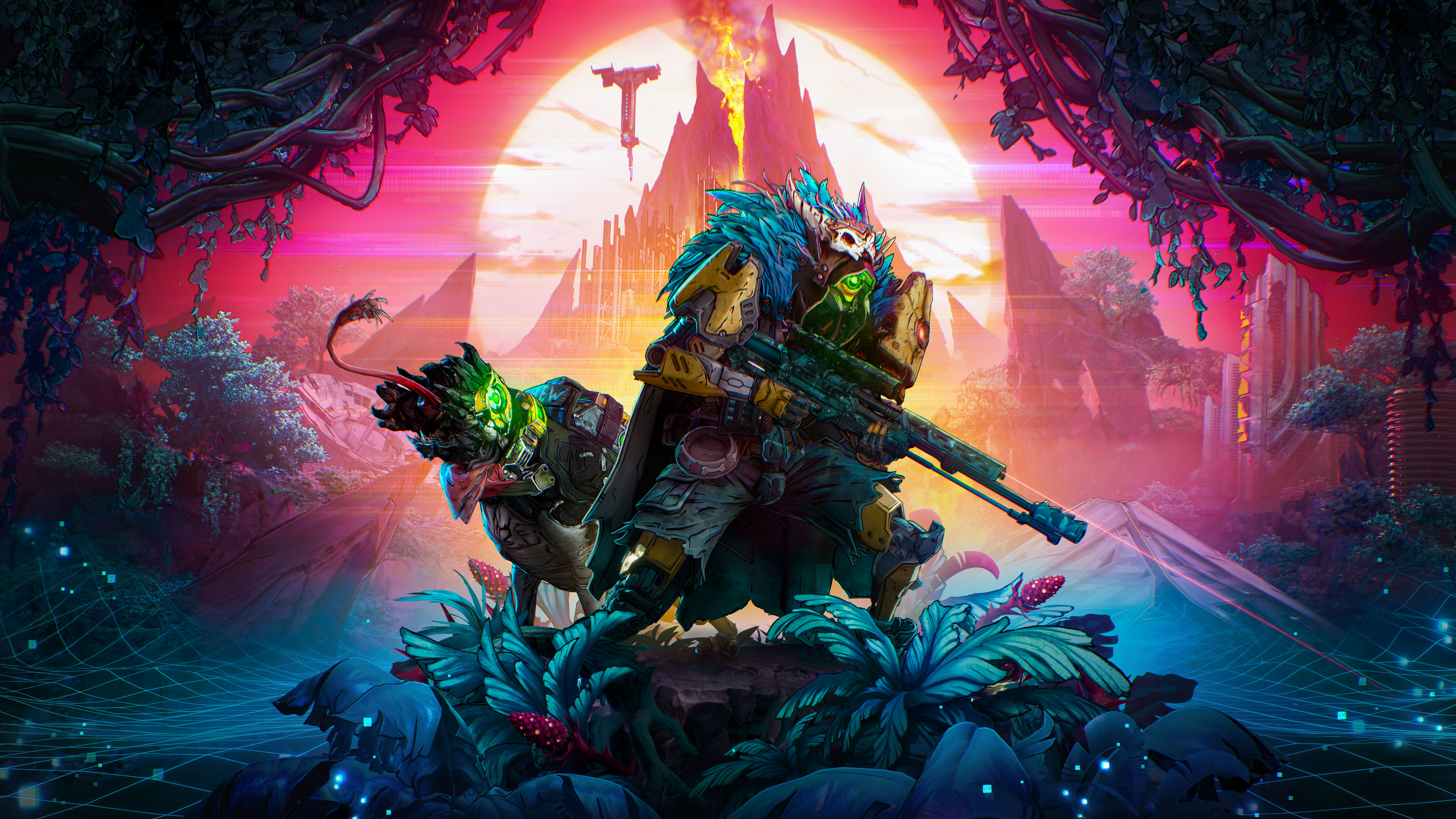
ที่ผ่านมาคุณทำให้การล่า Vault บน Kairos ดูเท่ระเบิดมาตลอด และตอนนี้คุณสามารถพิสูจน์ให้โลกเห็นได้แล้วด้วยโหมดถ่ายภาพใหม่ล่าสุดของ Borderlands 4! โหมดถ่ายภาพนี้ถูกเพิ่มเข้ามาเป็นส่วนหนึ่งของการอัปเดตใหญ่ประจำวันที่ 29 มกราคม โดยเปิดให้ผู้เล่น Borderlands 4 ทุกคนได้ใช้งาน เพื่อให้คุณได้เก็บบันทึกช่วงเวลาแห่งความวายป่วง หรือภาพทิวทัศน์อันเงียบสงบสวยงามบน Kairos เอาไปแชร์กับเพื่อนพ้อง Vault Hunter ของคุณ
วิธีเข้าใช้งานและวิธีใช้โหมดถ่ายภาพ (Photo Mode) ของ Borderlands 4
ระหว่างการเล่นเกม สามารถใช้งาน (Photo Mode) ได้ทุกเมื่อผ่านปุ่มใหม่ที่เพิ่มเข้ามาใน เมนูพักเกม (Pause Menu) ในขณะที่เปิดใช้งานโหมดถ่ายภาพอยู่ คุณสามารถปรับตำแหน่งของกล้องได้โดยใช้การควบคุมการเคลื่อนที่ตามปกติ หน้าต่างคำสั่ง (UI) ของโหมดถ่ายภาพจะมีแถบเมนูหลายแถบ ซึ่งมาพร้อมกับการตั้งค่าที่หลากหลายและเอฟเฟกต์ภาพที่แตกต่างกันไป โดยคุณสามารถศึกษารายละเอียดเพิ่มเติมได้ที่ด้านล่างนี้
สำหรับการเล่นในโหมดผู้เล่นคนเดียว การเข้าสู่โหมดถ่ายภาพ (Photo Mode) จะหยุดการเคลื่อนไหวทุกอย่างภายในเกมโดยอัตโนมัติ เพื่อให้คุณสามารถปรับจูนมุมภาพที่ต้องการได้เต็มที่โดยไม่พลาดชังหวะสำคัญ และจากจุดนั้น คุณยังสามารถกดเล่นหรือหยุดเวลาในโลกของเกมต่อได้ตามที่เห็นสมควร
โหมดถ่ายภาพนี้เปิดให้ใช้งานในการเล่นออนไลน์แบบมัลติเพลเยอร์ได้ด้วยเช่นกัน แต่มีข้อควรระวังคือโลกในเกมจะไม่หยุดนิ่งในขณะที่คุณอยู่ในโหมดถ่ายภาพ
บันทึก จัดการ และแชร์รูปภาพของคุณ
เมื่อจัดองค์ประกอบภาพที่ต้องการได้แล้ว ให้บันทึกรูปภาพของคุณผ่านปุ่มบันทึกหน้าจอ (Screenshot) ที่เป็นค่าเริ่มต้นของแพลตฟอร์มที่คุณใช้งาน
- บนคอมพิวเตอร์ (PC): ปุ่ม F12, Print Screen หรือ Snipping Tool
- PS5: ปุ่ม Share
- Xbox Series X|S: ปุ่ม Capture
โปรดทราบว่าโหมดถ่ายภาพจะใช้งานได้เฉพาะในระหว่างการเล่นเกมเท่านั้น และไม่สามารถเข้าใช้งานได้ในช่วงคัตซีน นอกจากนี้ยังไม่เปิดให้ใช้งานในการเล่นแบบแบ่งหน้าจอ (Splitscreen) บนคอนโซลด้วยเช่นกัน
ภาพหน้าจอใดๆ ที่คุณถ่ายด้วยโหมดถ่ายภาพจะไม่ถูกบันทึกไว้ในตัวเกม Borderlands 4 โดยตรง แต่จะถูกบันทึกผ่านระบบแชร์ภาพพื้นฐานของแพลตฟอร์มที่คุณใช้งาน ตัวอย่างเช่น บน Steam รูปภาพจะถูกบันทึกไปยังโฟลเดอร์ที่คุณตั้งค่าให้ Steam บันทึกภาพหน้าจอไว้เป็นค่าเริ่มต้น ในขณะที่คุณดูเกม Borderlands 4 ในคลัง Steam (Library) คุณสามารถเข้าไปที่แถบ "Recordings and Screenshots" (การบันทึกและภาพหน้าจอ) ทางด้านขวาล่างเพื่อดูรูปที่ถ่ายไว้ และเมื่อกำลังดูรูปภาพอยู่ คุณสามารถคลิกขวาแล้วเลือก "Show on disk" (แสดงในดิสก์) เพื่อไปยังที่อยู่ของไฟล์นั้นได้อย่างง่ายดาย
พวกเราตั้งใจรอชมภาพที่คุณบันทึกในเกมอยู่เสมอ ดังนั้นอย่าลืมแท็ก @Borderlands บนโซเชียลมีเดียด้วยนะ! นอกจากนี้ คุณยังสามารถอัปโหลดภาพไปยังส่วน Screenshots ใน Community Hub ของ Borderlands 4 บน Steam ได้อีกด้วย!
ต่อไปนี้คือรายละเอียดการตั้งค่าต่างๆ ที่คุณสามารถปรับได้ในโหมดถ่ายภาพผ่านทางอินเทอร์เฟซผู้ใช้ พร้อมด้วยตัวอย่างประกอบ:
การตั้งค่าเลนส์
เลือกถ่ายภาพระยะใกล้หรือภาพมุมกว้างโดยปรับมุมมองภาพ Field of View
- ความกว้างของมุมมอง:ขอบเขตของสภาพแวดล้อมโดยรอบที่จะปรากฏในเฟรมภาพ
- คลังรูปภาพ: การหมุนของกล้อง


การตั้งค่าระยะชัดลึก
สร้างเอฟเฟ็กต์เบลอให้กับจุดโฟกัส ฉากหน้า หรือฉากหลังของภาพถ่ายของคุณด้วยการตั้งค่าเหล่านี้
- โอเวอร์ไรด์โฟกัส: เปิด / ปิด
- ระยะโฟกัส
- จุดโฟกัส
- ความชัดของโฟกัส


การตั้งค่าจอ
ปรับแต่งรูปลักษณ์และความคมชัดโดยรวมของภาพถ่ายของคุณให้ดียิ่งขึ้นโดยใช้การตั้งค่าที่ใช้งานง่ายเหล่านี้
- ความสว่าง: ปรับเปลี่ยนความสว่างหรือความมืดโดยรวมของภาพ
- ความเปรียบต่าง: ปรับเปลี่ยนความแตกต่างระหว่างจุดที่สว่างที่สุดและจุดที่มืดที่สุด
- ความอิ่มตัวสี: เปลี่ยนความเข้มของสีในภาพ
- เกนความสว่าง: วิธีการปรับความสว่างและลดนอยส์ของภาพอีกวิธีหนึ่ง


การตั้งค่าเกมเพลย์
ปรับแสงโดยการเปลี่ยนช่วงเวลาของวัน จากนั้นควบคุมความหนาแน่นของภาพโดยการเปิดหรือปิดผู้เล่น (รวมถึงตัวคุณเอง) ตัวเลขความเสียหาย การเรียกตัวช่วย และ NPC หากเหล่า Vault Hunter คนอื่นๆ ในปาร์ตี้ของคุณเดินเข้ามาในเฟรมและมาแทรกภาพถ่ายของคุณในโหมดผู้เล่นหลายคน คุณสามารถเลือกซ่อน Vault Hunter ทั้งหมดจากภาพถ่ายในโหมดถ่ายภาพ Photo Mode ได้!
- ช่วงเวลาของวัน
- ผู้เล่น: เปิด / ปิด
- ตัวเลขดาเมจ: เปิด / ปิด
- แสดงการอัญเชิญ: เปิด / ปิด
- แสดง NPC: เปิด / ปิด


การตั้งค่าโอเวอร์เลย์
ทำให้ภาพหน้าจอของคุณดูเป็นทางการมากขึ้นด้วยการเพิ่มโลโก้หรือแถบดำแบบภาพยนตร์
- โลโก้: โลโก้ Borderlands 4 , สัญลักษณ์ Vault, ปิด
- ตำแหน่งโลโก้: ขวาล่าง, กลางล่าง, ซ้ายล่าง, ซ้ายบน, กลางบน, ขวาบน
- แถบดำบนล่าง: เปิด / ปิด
- สีแถบดำบนล่าง: ดำ, ขาว, แดง, เหลือง, สีน้ำเงินเข้ม, น้ำเงิน, ส้ม


การตั้งค่าฟิล์ม
เพิ่มความโดดเด่นให้กับภาพหน้าจอของคุณด้วยสไตล์ภาพที่หลากหลายผ่านฟิลเตอร์เหล่านี้
- ความเข้มของตัวกรอง
- ฟิล์มเกรน
- ตัวกรอง:ไม่มี, อาร์ตเฮาส์, แสงน้อย, ภาพยนตร์, ติดพิษ, เซ็กซ์วอช, แปรปรวน, เนกาตอน, บลูชิฟต์, ดาร์กสตาร์ท, ชมพูจ๋า, เฉดของ Atlas, Jakobs ของแท้, เฉดสีเทา, ภาพร่าง, ไม่มีพัก, ไซยาโนสโคป, เอซิดฟังก์, พรีเดทอรี, อัลตราโซนิก, จมดิ่ง, เข้มข้น


การตั้งค่าขอบจาง
เอฟเฟกต์ขอบภาพช่วยเน้นวัตถุหลักของภาพด้วยการทำให้ขอบภาพมืดลง ส่วนเอฟเฟกต์แสงฟุ้ง แสงสีแยก และแสงแฟลร์จากเลนส์ จะช่วยเพิ่มลูกเล่นที่สะดุดตาให้กับภาพ
- ความเข้มของความมืดขอบภาพ
- ความเข้มของการกระจายแสง
- ความเข้มของความเพี้ยนสี
- ความเข้มของแสงแฟลร์